Antes de empezar
GlifoVR es un prototipo. Este manual te dice qué ya funciona y qué todavía no se ha probado. Léelo antes de comprar material o de imprimir.
Qué está probado y qué no
| Parte | Estado |
|---|---|
| El juego en la PC con el simulador de teclado | Probado en simulación |
| Los datos que viajan por Wi-Fi (simulador de Python y monitor) | Probado en simulación |
| El programa del núcleo | Compila, pero no se ha cargado en una placa real |
| Las piezas para imprimir | Revisadas por computadora; no se han impreso |
| Armar el núcleo y meterlo en una pieza | No se ha hecho con piezas reales |
| El toque, la vibración y el Wi-Fi reales | No se han probado |
| Jugar dentro del visor Meta Quest | El APK existe, pero no se ha instalado ni probado |
| El adaptador de modelos (Blender y Unity) | Probado por computadora; ninguna pieza adaptada se ha impreso |
«Probado en simulación» significa esto: un programa en la PC envía los mismos datos que enviaría la placa, y el juego mueve la pieza virtual con ellos.
Cómo se marcan los pasos sin probar
Algunos pasos de este manual siguen el diseño, pero nadie los ha hecho todavía con las piezas en la mano. Esos pasos llevan este recuadro:
Pendiente de validar con hardware: este paso está escrito según el diseño. Puede cambiar cuando se pruebe con la placa, las piezas impresas o el visor.
Si sigues un paso marcado así y algo no coincide, no es culpa tuya. Anota lo que pasó (capítulo 12) y compártelo.
Los demás recuadros:
Importante: algo que debes hacer o revisar para que el paso funcione.
Consejo: un atajo o una forma más cómoda de hacerlo.
Precaución: un riesgo para ti, para otras personas o para el equipo.
Sin cifras prometidas
Los números de este manual (ángulos, segundos, tamaños) son valores de diseño o de partida. No son mediciones hechas con el hardware real. Cuando le cuentes a alguien qué hace GlifoVR, dile también que es un prototipo.
Cómo leer este manual
- Los pasos van numerados. Haz uno a la vez.
- Después de cada bloque de pasos verás el resultado esperado. Si no lo ves, ve al capítulo 12.
- Los nombres de botones, menús y teclas van en negritas. Los nombres de archivos, carpetas y comandos van en
letra de máquina. - «▸» separa los niveles de un menú. Por ejemplo: GlifoVR ▸ Adaptar modelo…
1. Bienvenida
Tocas lo que ves. GlifoVR es un kit abierto de objetos tangibles impresos en 3D para realidad virtual.
La idea es sencilla. Imprimes una pieza: un glifo, un vaso o un modelo tuyo. Dentro le pones un núcleo: una placa ESP32-S3 SuperMini con un sensor de movimiento. El núcleo envía por Wi-Fi cómo se mueve la pieza a un juego en la PC o en un visor Meta Quest 3/3S. Lo que haces con el objeto real lo hace el objeto virtual ([@fig:sistema]).
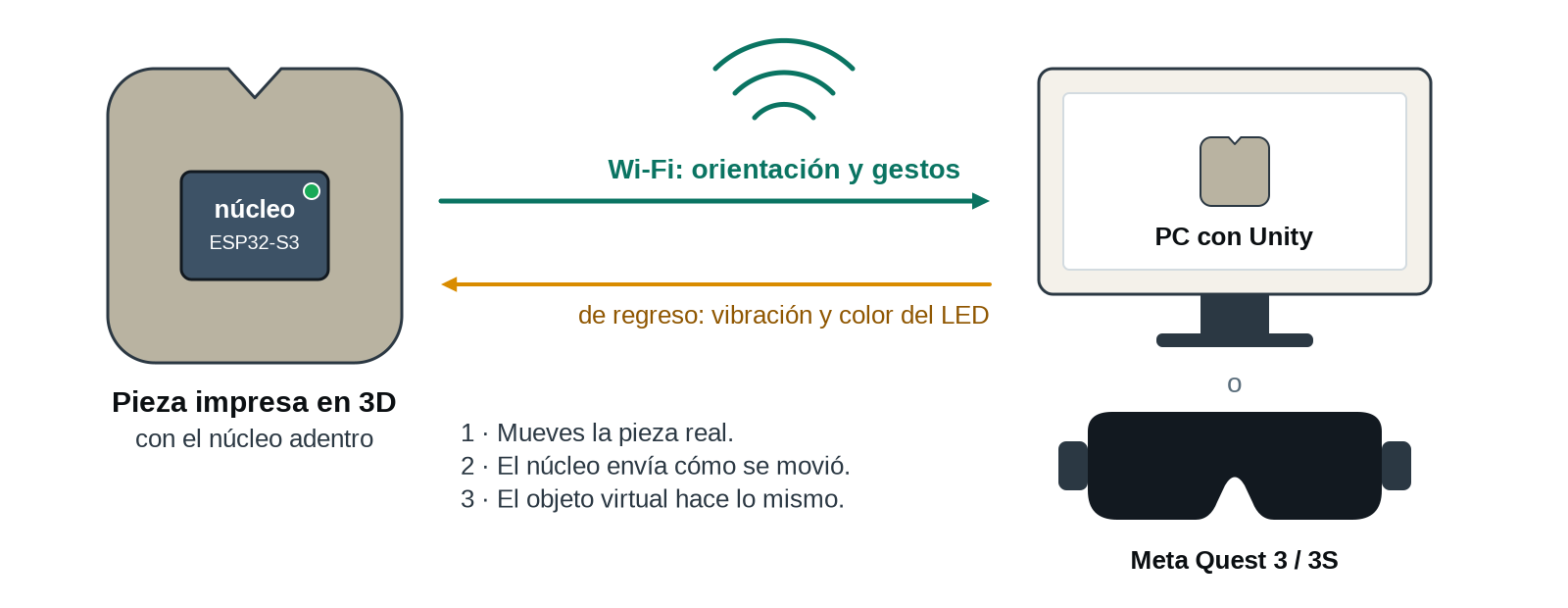 {#fig:sistema}
Las partes, con sus nombres
| Nombre | Qué es |
|---|---|
| Núcleo | La electrónica: placa ESP32-S3 SuperMini y sensor de movimiento, dentro de un pequeño cartucho impreso. |
| Pieza | Lo que imprimes y donde va el núcleo: el glifo, el vaso o tu propio modelo. |
| Base | La pieza impresa donde se apoya el objeto para calibrarlo. |
| Función | Lo que el juego hace con tus movimientos: llave, vertido, agitar, perilla, golpe, apuntar o nivelar. |
| Rol | La función que tiene la pieza en un momento del juego. La misma pieza puede tener varios roles. |
Qué puedes hacer hoy
- Jugar en tu PC sin hardware. El juego trae un simulador: mueves la pieza virtual con el teclado (capítulo 3). Este camino está probado en simulación.
- Recorrer la experiencia incluida: «La entronización de K'inich Janaab' Pakal», en tres actos (capítulo 8).
- Ver cómo una pieza cambia de función en cada acto (capítulo 9).
- Preparar tu propio modelo con el script de Blender y el asistente de Unity (capítulo 10).
- Armar el núcleo, imprimir las piezas y jugar en el visor. Estos pasos están escritos, pero aún no se han probado con el hardware real.
Qué no hace
- El sensor mide orientación y gestos (giros, inclinación, golpes, sacudidas). No mide la posición de la pieza en el cuarto. En el visor, la posición la da tu mano; en la PC, el cursor del ratón.
- Hoy el núcleo se alimenta con un power bank por USB-C. No tiene batería propia.
2. Qué necesitas
Hay tres caminos ([@fig:caminos]). Empieza por el primero: no cuesta nada y te enseña cómo se juega.
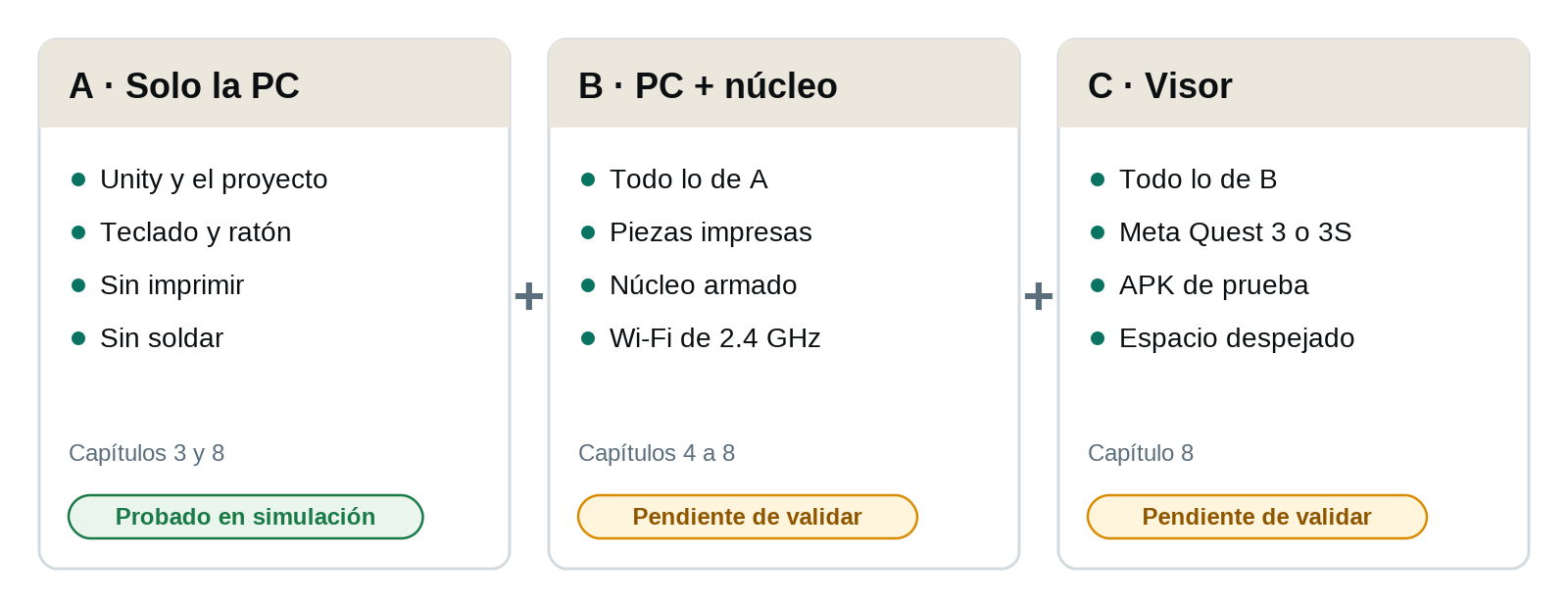 {#fig:caminos}
Camino A · Solo la PC
☐ Una PC con Unity Hub y el editor Unity 6000.6.2f1 (la versión con la que se hizo el proyecto).
☐ El proyecto de Unity de GlifoVR (la carpeta GlifoVR, que contiene Assets).
☐ Teclado y ratón.
☐ Opcional: Python 3, para el simulador y el monitor de datos.
Importante: la escena de Pakal viene en el proyecto completo de Unity. El kit abierto publica el paquete de Unity con una escena de ejemplo mínima, pero no incluye la escena de Pakal. Pide el proyecto completo a quien te compartió GlifoVR.
Camino B · PC + núcleo
Todo lo del camino A, y además:
☐ Una placa ESP32-S3 SuperMini.
☐ Un módulo de sensor MPU6500 (por ejemplo, el GY-6500).
☐ Cable delgado, cautín y soldadura. Los cables van soldados directo a las placas: en el cartucho no cabe un conector tipo dupont vertical.
☐ Un trozo de cinta de cobre (o papel aluminio) para el electrodo táctil.
☐ Un cable USB-C de datos y un power bank.
☐ Arduino IDE 2.
☐ Una impresora 3D de filamento con PLA y boquilla de 0.4 mm.
☐ 4 tornillos M3 × 8–10 mm autorroscantes (solo para la tapa del glifo).
☐ Una red Wi-Fi de 2.4 GHz a la que se conecten la PC y el núcleo. Si no tienes, el núcleo puede crear su propia red (capítulo 6).
☐ Opcional: un motor vibrador con su MOSFET (o transistor), resistencias de 1 kΩ y 100 kΩ, y un diodo. El circuito está en el Manual técnico.
☐ Opcional: Blender 5.2, si quieres adaptar tus propios modelos.
Importante: antes de imprimir el cartucho, mide tu módulo de sensor. El cartucho espera dos barrenos para tornillo M3 separados 20.0 mm entre centros y a 2.5 mm del borde, que es lo típico del GY-6500. Otros módulos cambian (en un GY-521 la separación es de unos 15 mm). Si el tuyo es distinto, hay que regenerar el cartucho en Blender (Manual técnico).
Camino C · Visor
Todo lo del camino B, y además:
☐ Un visor Meta Quest 3 o Meta Quest 3S.
☐ El visor en modo desarrollador.
☐ El archivo GlifoVR_prueba_v0.1.0.apk (está en la carpeta Builds\Quest del proyecto de Unity).
☐ La herramienta adb de Android en tu PC y un cable USB para conectar el visor.
☐ Un espacio despejado para jugar de pie (capítulo 11).
Pendiente de validar con hardware: el APK está compilado, pero nunca se ha instalado en un visor. El agarre con la mano y la lectura de los textos dentro del visor no se han probado.
3. Empieza en 5 minutos sin hardware
Este camino no necesita placa ni impresora. El juego trae un simulador: arma los mismos datos que enviaría el núcleo y los mueve con tu teclado.
Abre el proyecto y pulsa Play
- Abre Unity Hub.
- Pulsa Add y elige la carpeta
GlifoVRdel proyecto. - Ábrelo con la versión 6000.6.2f1.
- En la ventana Project, abre la escena
Assets/GlifoVR/Escenas/Pakal_Coronacion.unitycon doble clic. - Pulsa Play.
- Haz clic una vez dentro de la vista del juego, para que reciba el teclado.
Resultado esperado: el juego arranca en modo escritorio (sin visor). Arriba a la izquierda aparece la ayuda de teclas; F1 la oculta o la muestra. Abajo aparece el texto del acto: «Acto 1 · El sello» ([@fig:inicio]).
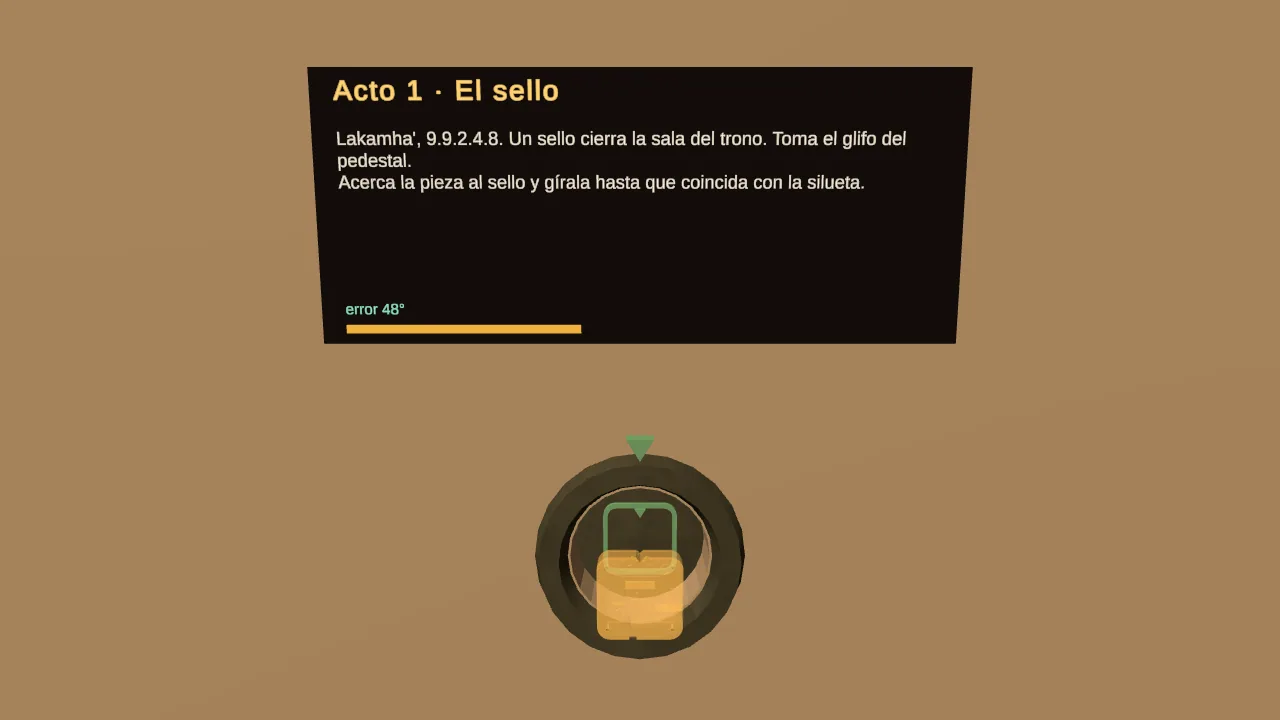 {#fig:inicio}
Controles del modo escritorio
| Acción | Tecla o ratón |
|---|---|
| Mirar | Botón derecho del ratón (mantener) |
| Caminar | W A S D (el pedestal y los paneles van contigo) |
| Mano virtual | Sigue al cursor; la rueda la acerca o la aleja (de 0.25 a 2.5 m) |
| Ayuda en pantalla | F1 |
| Panel de diagnóstico | Tab |
| Grabar un archivo CSV de diagnóstico | F9 |
| Reiniciar la ceremonia | R (o agitar la pieza cuando terminó) |
| Cambiar de variante (dos piezas ↔ un solo objeto) | V |
| Pasar al siguiente rol a mano | N |
| Saltar el acto | AvPág |
| Confirmar la espera de calibración | Enter (o el toque, T) |
Controles del simulador de la pieza
| Acción | Tecla |
|---|---|
| Girar sobre la vertical | J / L |
| Inclinar adelante / atrás | I / K |
| Ladear | U / O |
| Girar más rápido | Mayús (mantener) |
| Girar con el ratón | Alt izquierdo + mover el ratón |
| Enderezar (volver a la pose de reposo) | B |
| Golpe | G |
| Sacudida | H |
| Giro completo | Y |
| Toque: calibra | T |
| Calibrar desde el juego | C |
La [@fig:teclado] muestra los mismos controles sobre el teclado. Los giros se toman respecto de lo que ves: «inclinar adelante» es alejar de ti la parte de arriba de la pieza.
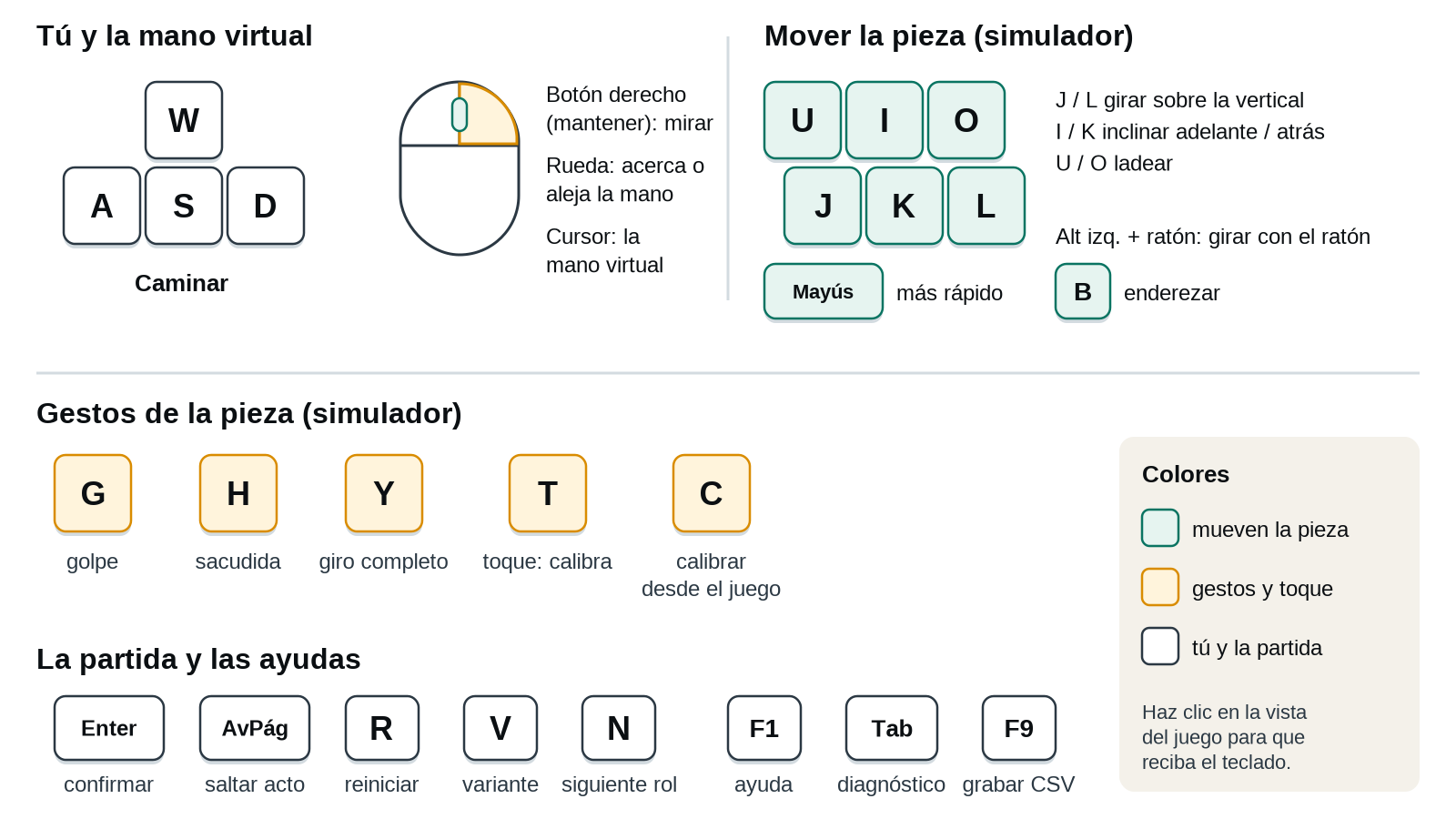 {#fig:teclado}
Prueba rápida: abre el sello
- Pulsa L un momento. La pieza sale del pedestal y sigue a la mano virtual.
- Lleva el cursor sobre el sello del muro. Usa la rueda del ratón para acercar o alejar la mano.
- Gira la pieza con J/L, I/K y U/O hasta que coincida con la silueta verde.
- Mira la línea de abajo del rótulo: dice «error» y un número de grados. Si dice «lejos del sello», acerca la mano.
- Cuando el error baje lo suficiente, deja de mover la pieza un segundo.
Resultado esperado: el sello se ilumina, la puerta se abre y, tras una pausa, el juego te lleva al acto 2.
Consejo: si solo quieres ver los tres actos, pulsa AvPág para saltar cada uno. En los actos 2 y 3 el juego espera la calibración: pulsa Enter o T.
Consejo: con Python 3 puedes usar el simulador externo. Con el juego en Play, abre una terminal en la carpeta del kit abierto (la que contiene
herramientas/) y escribepython herramientas/simulador_imu.py; en la carpeta del prototipo,Proyecto_GlifoVR, espython Herramientas\simulador_imu.py. (El proyecto de Unity no trae esa carpeta.) El juego toma esos datos como si vinieran de una placa real.
4. Imprime las piezas
Pendiente de validar con hardware: ninguna pieza se ha impreso todavía. Las medidas y holguras son valores de partida.
Qué imprimir
Para empezar necesitas el núcleo (bandeja y tapa), la base y una pieza: el glifo o el vaso ([@fig:piezas]). Para la variante «un solo objeto» basta el vaso.
Los archivos están en la carpeta Modelos\STL\ (en el kit abierto: modelos/stl/). Ya vienen en milímetros y orientados como se imprimen: no los gires.
| Pieza | Archivo | Cómo queda en la cama |
|---|---|---|
| Bandeja del núcleo | Nucleo_Bandeja.stl | Piso abajo |
| Tapa del núcleo | Nucleo_Tapa.stl | Cara exterior (con los ejes grabados) abajo |
| Cuerpo del glifo | Glifo_Cuerpo.stl | Relieve hacia arriba; el alojamiento queda abierto contra la cama |
| Tapa del glifo | Glifo_Tapa.stl | Cara exterior hacia arriba |
| Cuerpo del vaso | Vaso_Cuerpo.stl | De pie, boca arriba |
| Zócalo del vaso | Vaso_Tapa.stl | Abierto hacia arriba |
| Base de calibración | Base.stl | Plana |
| Cincel (ejemplo, opcional) | Cincel_Cuerpo.stl y Cincel_Tapa.stl | Boca del alojamiento arriba / cara de apoyo abajo |
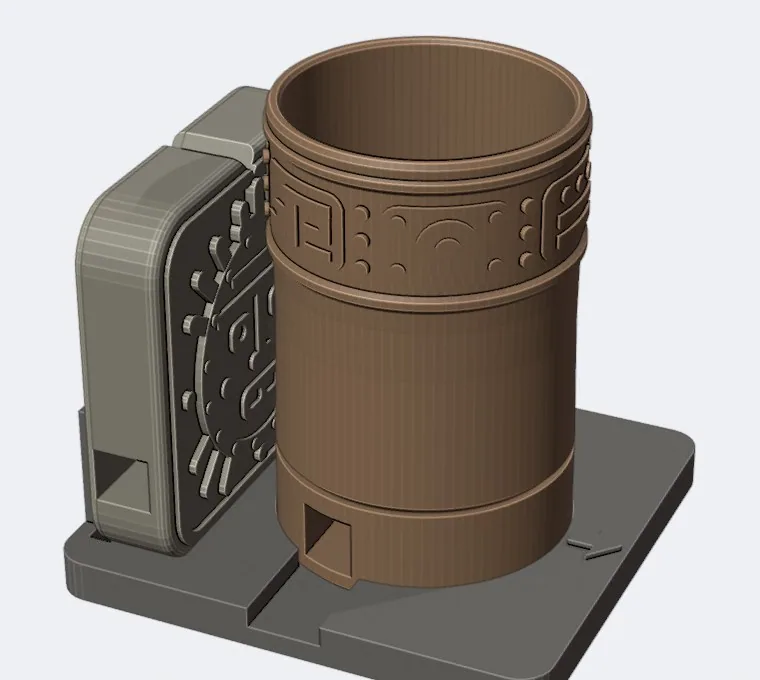 {#fig:piezas}
Ajustes del laminador
| Ajuste | Valor |
|---|---|
| Material | PLA |
| Boquilla | 0.4 mm |
| Altura de capa | 0.2 mm (0.16 mm en el glifo y el vaso si quieres el relieve más limpio) |
| Perímetros | 3 |
| Relleno | 15–20 % |
| Soportes | Ninguno en todas las piezas |
- Abre el STL en tu laminador.
- Aplica los ajustes de la tabla.
- En el vaso, pon el ventilador de capa al 100 %: su relieve sobresale en una pared vertical.
- En la tapa del núcleo, cuida que la primera capa quede bien pegada: así se leen los ejes grabados.
- Imprime.
Importante: el cuerpo del glifo tiene, por dentro, un puente de 32 mm sobre el alojamiento del núcleo ([@fig:puente]). Si tu impresora hace mal los puentes, activa soportes solo dentro de ese hueco o baja la velocidad de puentes.
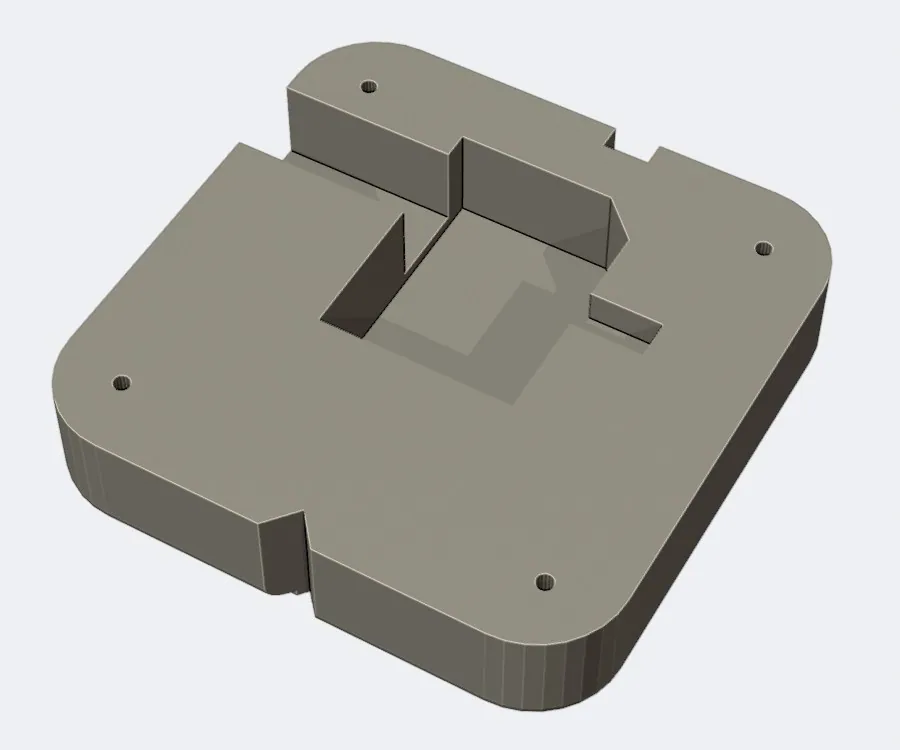 {#fig:puente}
Resultado esperado: piezas sin hilos sueltos dentro del alojamiento y con el relieve completo.
Qué revisar al terminar
- Prueba el cartucho vacío (bandeja con su tapa) en el alojamiento del glifo o en el zócalo del vaso. Debe entrar en una sola posición, guiado por su esquina recortada.
- Prueba el glifo en la ranura de la base: entra en una sola posición. La flecha en relieve de la base marca el frente.
- Asienta el vaso en el rebaje circular de la base: también entra en una sola posición.
- Encaja el vaso en su zócalo: entra con una espiga y una costilla que evita que gire.
Consejo: si el cartucho entra muy duro, la holgura se puede subir en el script de Blender y regenerar las piezas (Manual técnico). Si el vaso queda flojo en el zócalo, basta una vuelta de cinta o una gota de pegamento.
5. Arma el núcleo
Pendiente de validar con hardware: el núcleo no se ha armado todavía con esta versión. Sigue estos pasos como guía de partida.
Conexiones
Todo funciona a 3.3 V. Son cinco cables del sensor a la placa y uno más para el electrodo táctil ([@fig:cableado] y [@tab:cables]).
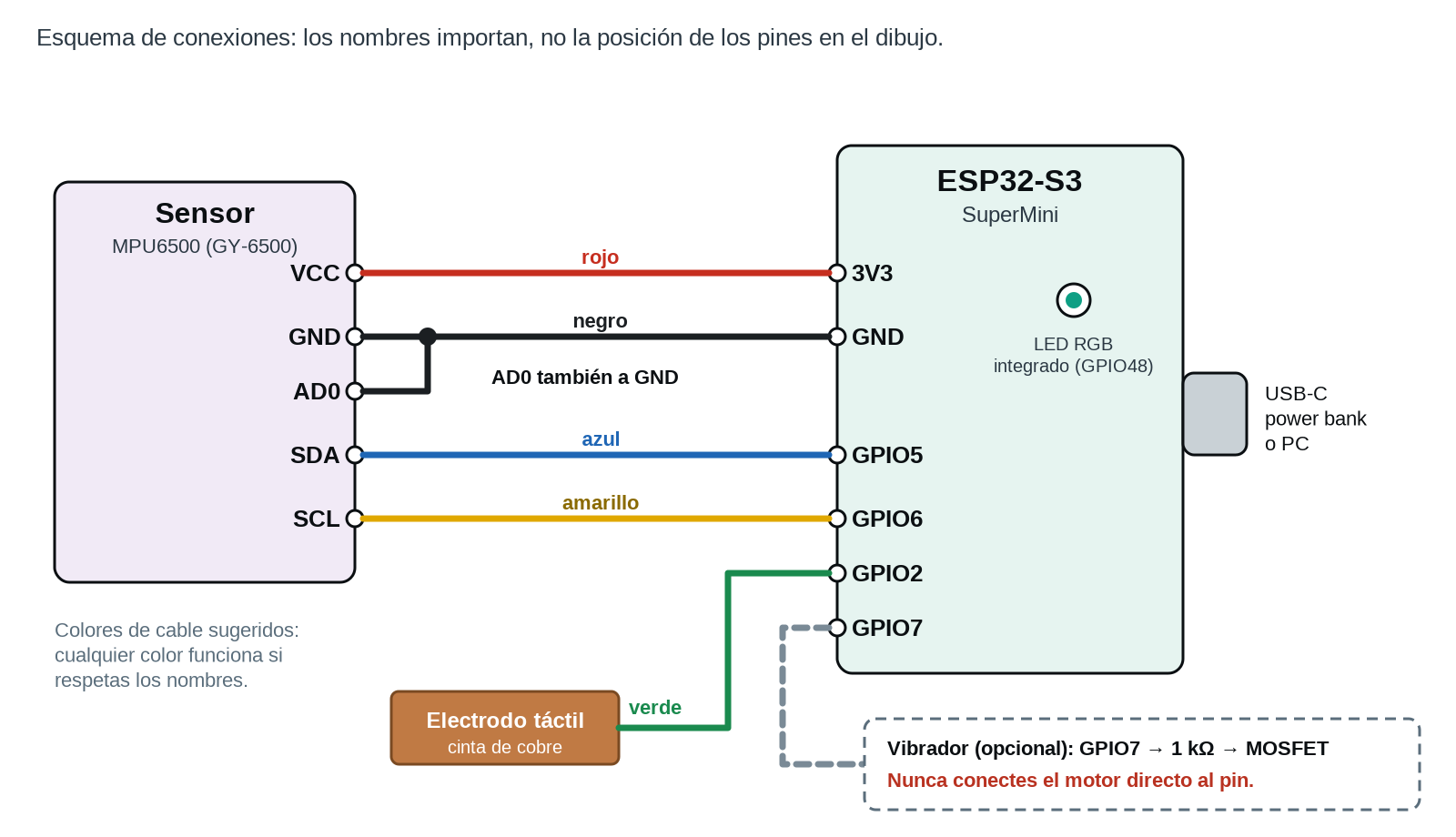 {#fig:cableado}
Tabla: Conexiones del núcleo. Los colores son una sugerencia: cualquier color sirve si respetas los nombres. {#tab:cables}
| Muestra | Color sugerido | Señal | Pin del ESP32-S3 SuperMini |
|---|---|---|---|
| [[#C62E1F]] | Rojo | VCC del sensor | 3V3 |
| [[#1B1F22]] | Negro | GND del sensor | GND |
| [[#1B1F22]] | Negro | AD0 del sensor | GND (fija la dirección 0x68) |
| [[#1F66B5]] | Azul | SDA del sensor | GPIO5 |
| [[#E0A800]] | Amarillo | SCL del sensor | GPIO6 |
| [[#1A8A4E]] | Verde | Electrodo táctil | GPIO2 |
| [[#7A8A96]] | Gris | Vibrador (opcional) | GPIO7 → resistencia de 1 kΩ → MOSFET |
| — | — | LED de estado | Ya viene en la placa (GPIO48) |
- Corta los cables a la medida justa para que quepan en el cartucho.
- Suelda VCC del sensor a 3V3 de la placa.
- Suelda GND del sensor a GND de la placa.
- Suelda AD0 del sensor también a GND.
- Suelda SDA del sensor a GPIO5.
- Suelda SCL del sensor a GPIO6.
- Suelda un cable a GPIO2. Su otro extremo irá al electrodo táctil; déjalo suelto por ahora.
- Si tienes vibrador, arma su circuito como indica el Manual técnico y conéctalo a GPIO7.
Resultado esperado: placa y sensor unidos por cinco cables, y un cable suelto en GPIO2.
Precaución: nunca conectes el motor vibrador directo al pin. Necesita su MOSFET (o transistor), sus resistencias y su diodo.
Importante: no uses los pines GPIO 0, 3, 45 ni 46: la placa los usa al arrancar.
Consejo: antes de meter las placas en el cartucho, puedes cargar el programa (capítulo 6) con todo sobre la mesa y el sensor plano. Así compruebas el cableado con el LED.
Coloca las placas en el cartucho
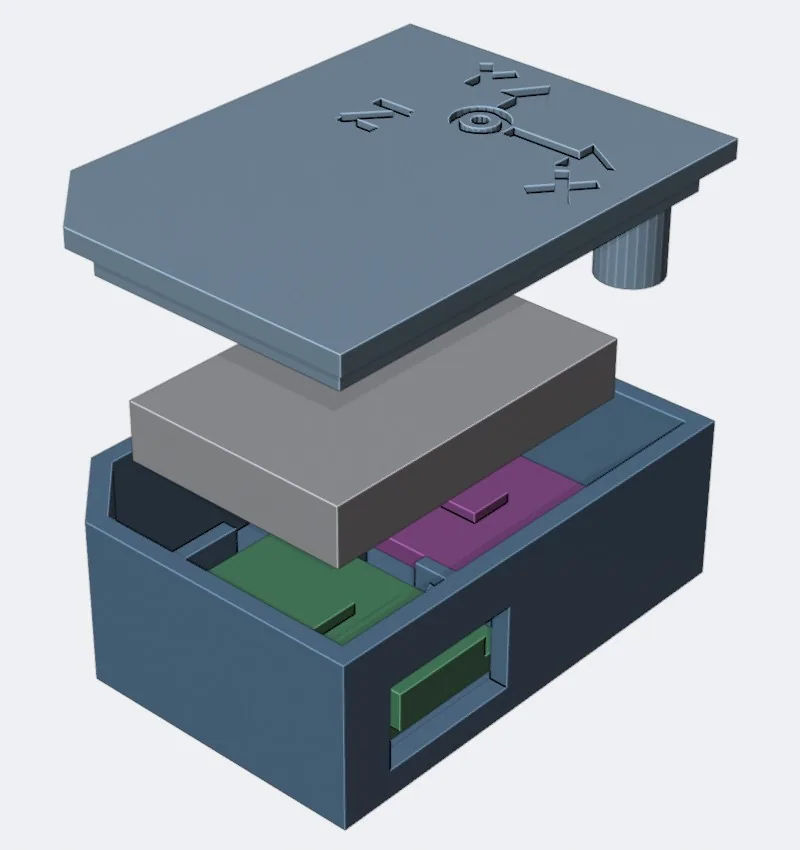
Guíate por la [@fig:cartucho] y por el despiece de la [@fig:despiece-nucleo].
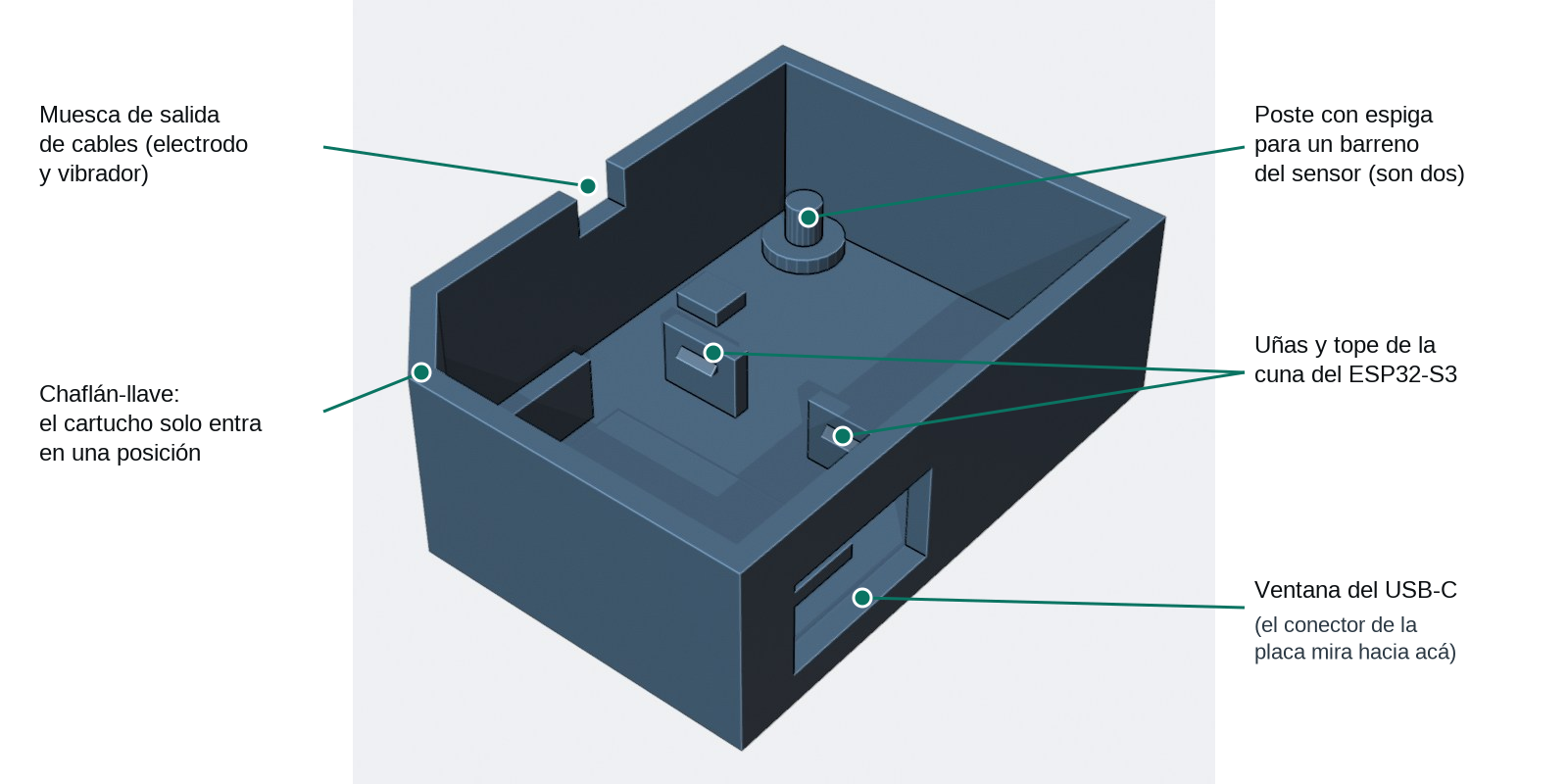 {#fig:cartucho}
- Mete el ESP32-S3 en su cuna con el conector USB-C hacia la ventana. Presiónalo hasta que lo sujeten las uñas.
- Pasa los cables del sensor por el pasillo que hay junto a la placa.
- Coloca el sensor sobre sus dos postes: las espigas entran en sus barrenos. Si tu módulo trae marcados los ejes X y Y, haz que coincidan con las flechas grabadas en la tapa.
- Saca el cable del electrodo (y el del vibrador) por la muesca del lado opuesto al USB.
- Pon la tapa y presiónala. Entra a presión, y sus dos manguitos aprietan el sensor contra las espigas.
Resultado esperado: un cartucho cerrado, con el USB-C visible por la ventana y el cable del electrodo afuera.
 {#fig:despiece-nucleo}
Importante: la esquina recortada del cartucho es una llave: solo entra de una manera en cualquier pieza. No la fuerces.
El electrodo táctil
El electrodo es un trozo de cinta de cobre unido al cable de GPIO2. Con él tocas la pieza para calibrarla.
- En el glifo: la tapa trasera tiene un rebaje de 22 × 30 mm para la cinta, en su cara exterior, y un barreno de 3 mm para pasar el cable hacia el núcleo.
- En el vaso: el diseño todavía no marca un lugar para la cinta. Sigue la regla general: por dentro de la pieza y donde tu mano no lo cubra al sostenerla.
Importante: el electrodo debe quedar donde tu agarre normal no lo cubra. Si lo cubres más de unos 10 segundos seguidos, el núcleo lo toma como agarre y deja de contarlo como toque. Suelta y vuelve a tocar.
Mete el núcleo en el glifo
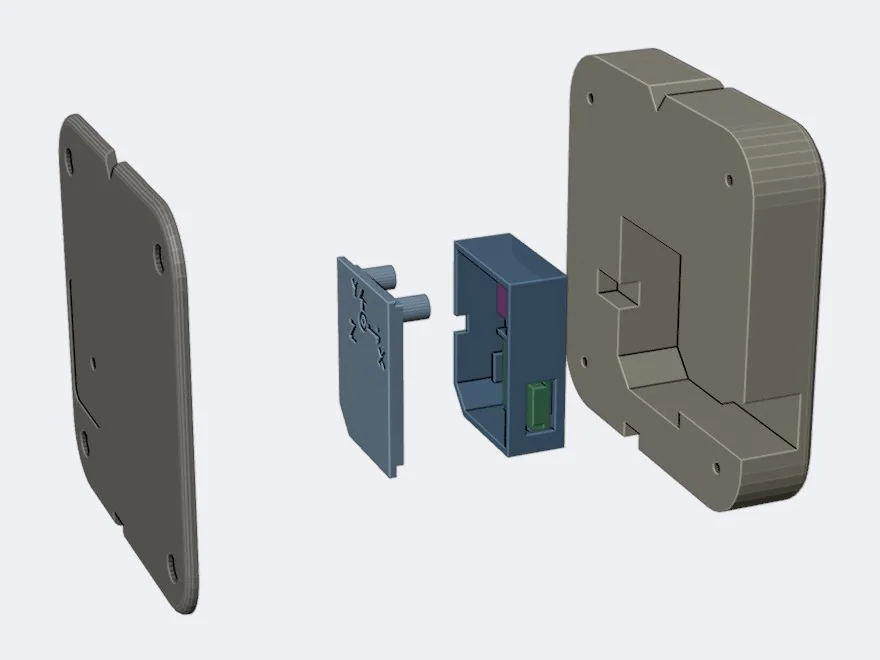
Las piezas del glifo se ven separadas en la [@fig:despiece-glifo].
 {#fig:despiece-glifo}
- Pon el cuerpo del glifo con el relieve hacia abajo, sobre un trapo.
- Mete el cartucho en el alojamiento, con su USB-C hacia el canal del cable.
- Pasa el cable del electrodo por el barreno de 3 mm de la tapa.
- Pega la cinta de cobre en el rebaje de la tapa y une a ella el extremo del cable.
- Cierra la tapa con los 4 tornillos M3. Apriétalos sin forzar el plástico.
Resultado esperado: el glifo cerrado, con la cinta de cobre en su espalda y el cable USB saliendo por el costado.
Mete el núcleo en el vaso
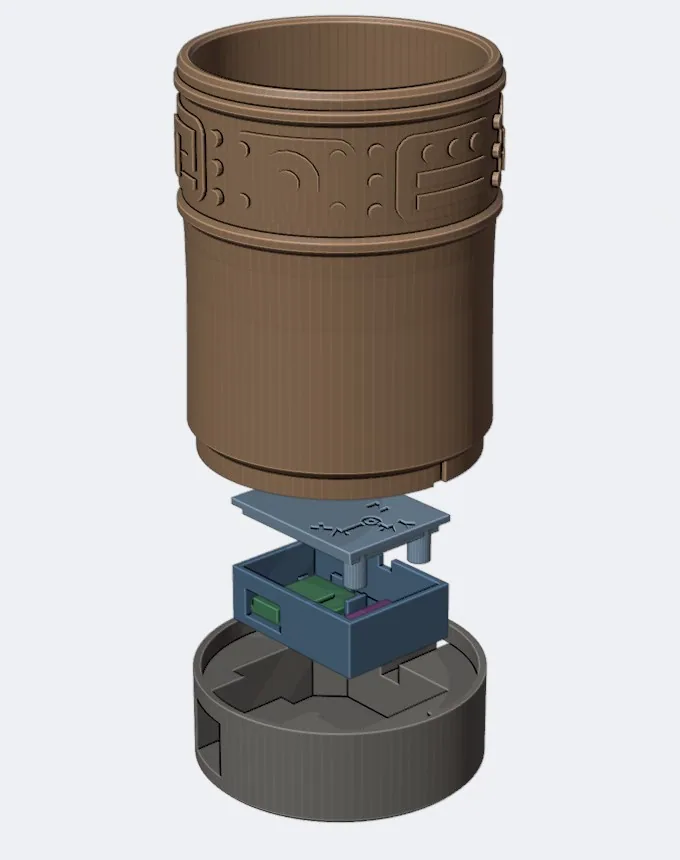
Las piezas del vaso se ven separadas en la [@fig:despiece-vaso].
 {#fig:despiece-vaso}
- Mete el cartucho en el zócalo, con la tapa del cartucho hacia arriba. Solo entra de una manera.
- Saca el cable USB por la abertura del zócalo.
- Coloca el electrodo como se explicó arriba.
- Encaja el vaso en el zócalo, alineando la costilla que evita que gire.
Resultado esperado: el vaso firme sobre su zócalo, con el cable USB saliendo por abajo, de lado.
Precaución: el vaso no es para líquidos. Lleva electrónica en el fondo.
6. Carga el programa
Pendiente de validar con hardware: el programa compila, pero todavía no se ha cargado en una placa real.
Prepara Arduino IDE
- Instala Arduino IDE 2.
- Instala el soporte de placas esp32 (versión 3.x) desde el gestor de placas de Arduino IDE.
- No instales ninguna librería: el programa solo usa lo que trae ese soporte.
Pon el nombre y la clave de tu red
- Abre la carpeta
Firmware\GlifoVR_Firmware\(en el kit abierto:firmware/GlifoVR_Firmware/). - Si ahí solo hay un
secretos.example.h, haz una copia y llámalasecretos.h. - Abre
GlifoVR_Firmware.inocon Arduino IDE. - Ve a la pestaña
secretos.h. Verás estas líneas:
#define WIFI_SSID  "TU_RED"
#define WIFI_CLAVE "TU_CLAVE"
- Cambia
TU_REDpor el nombre de tu red Wi-Fi. Deja las comillas. - Cambia
TU_CLAVEpor la clave de tu red. - Guarda.
Importante: usa una red de 2.4 GHz. La placa no ve redes de 5 GHz. La PC (y el visor) deben estar en esa misma red.
Consejo: si dejas
TU_REDsin cambiar, o la placa no encuentra tu red en unos 10 segundos, crea su propia red:GLIFO_VR, con claveglifo1234. Conecta ahí la PC o el visor.
Importante:
secretos.hguarda la clave de tu Wi-Fi. No lo compartas ni lo subas a internet.
Carga el programa en la placa
- Conecta la placa a la PC con el cable USB-C de datos.
- En Herramientas ▸ Placa, elige ESP32S3 Dev Module.
- En Herramientas ▸ USB CDC On Boot, elige Enabled.
- En Herramientas ▸ Puerto, elige el puerto de tu placa.
- Pulsa Subir y espera a que termine.
- Abre el Monitor Serie y ponlo a 115200.
- Deja la placa quieta y no toques el electrodo mientras arranca.
Resultado esperado: en el Monitor Serie aparece el escaneo del sensor con la dirección 0x68, la línea WHO_AM_I con 0x70 (MPU6500) y la dirección IP de la placa.
Comprueba con los colores del LED
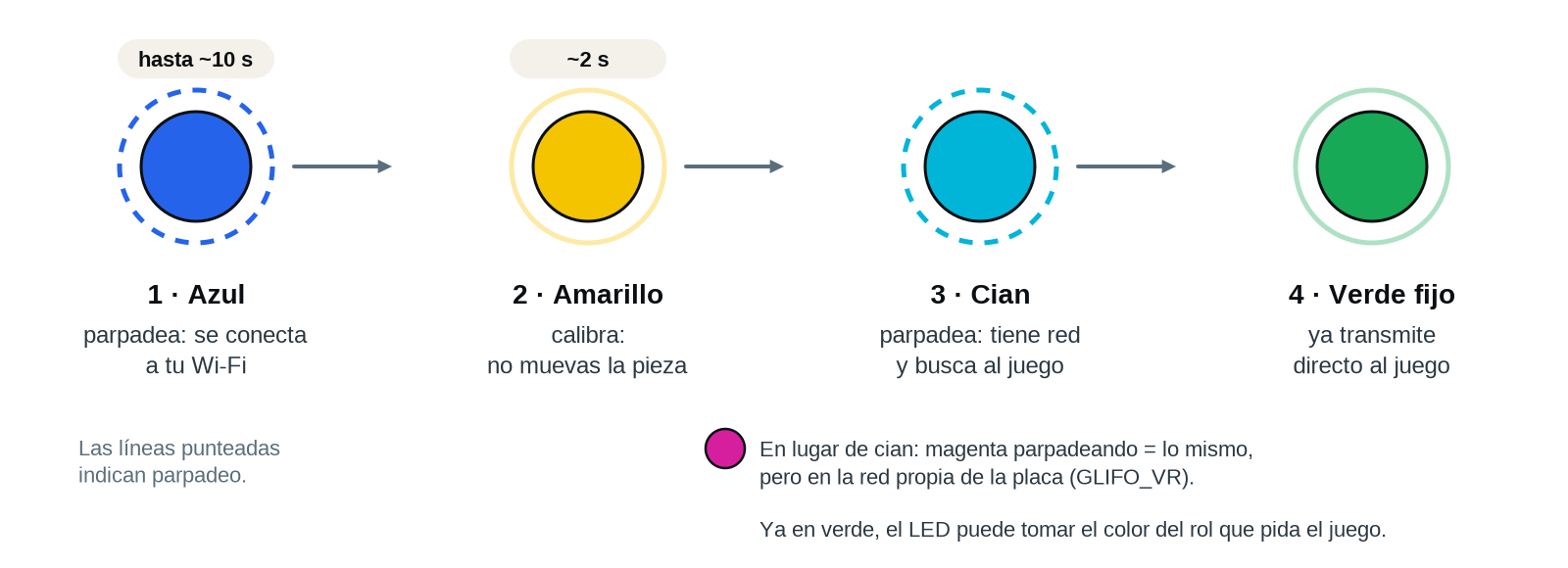
El LED de la placa te dice qué está haciendo el núcleo. Al encender, la secuencia normal es la de la [@fig:led]. La [@tab:led] reúne todos los colores.
 {#fig:led}
Tabla: Colores del LED del núcleo. {#tab:led}
| Muestra | LED | Qué significa | Qué hacer |
|---|---|---|---|
| [[#2563EB]] | Azul, parpadeando | Se está conectando a tu Wi-Fi | Espera (hasta unos 10 s) |
| [[#F5C400]] | Amarillo | Calibrando | No muevas la pieza (unos 2 s) |
| [[#00B5D8]] | Cian, parpadeando | Tiene red y busca al juego | Abre el juego y pulsa Play |
| [[#D61F9F]] | Magenta, parpadeando | Igual, pero en su propia red GLIFO_VR | Conecta la PC o el visor a GLIFO_VR |
| [[#18A957]] | Verde fijo | Transmite directo al juego | Nada: todo va bien |
| [[#FFFFFF]] | Blanco | Modo de caracterización (comando c) | Espera, o pulsa cualquier tecla en el Monitor Serie para cancelar |
| [[#D92B1F]] | Rojo, parpadeando | Perdió el Wi-Fi | Revisa tu red o acércate al router |
| [[#D92B1F]] | Rojo fijo | No encontró el sensor, o el sensor no aceptó la configuración | Revisa las conexiones (capítulo 12) |
| — | Otro color fijo | El color que pidió el juego para el rol actual (capítulo 9) | Nada: es normal durante la partida |
Comandos útiles del Monitor Serie
Escribe la letra y pulsa Enter.
| Comando | Qué hace |
|---|---|
r | Recalibra: deja la pieza quieta y fija el «cero» |
t | Recalibra el toque (sin tocar el electrodo) |
v | Prueba el vibrador |
i | Muestra información: red, destino, montaje, toque |
? | Muestra la ayuda con todos los comandos |
Consejo: con Python 3 puedes ver los datos sin abrir el juego. En la carpeta del kit abierto escribe
python herramientas/monitor_udp.py(enProyecto_GlifoVR,python Herramientas\monitor_udp.py). Con el sensor plano y quieto, la aceleración debe rondar (0, 0, +1000). Cierra el monitor antes de abrir el juego: los dos no pueden escuchar a la vez.
7. Conecta y calibra
Pendiente de validar con hardware: la conexión real y el toque no se han probado. El umbral del toque es un valor de partida.
Conecta el núcleo al juego
- Conecta la PC a la misma red Wi-Fi de 2.4 GHz que pusiste en
secretos.h(o aGLIFO_VR). - Conecta el núcleo al power bank.
- Deja la pieza quieta en la base mientras el LED está amarillo.
- Abre la escena del juego y pulsa Play.
Resultado esperado: el LED pasa de cian a verde fijo. No hay nada que configurar: el juego saluda a la placa cada segundo y, en cuanto llegan datos reales, deja el simulador y usa la pieza. Si los datos se cortan más de 1.5 s, vuelve el simulador.
Importante: si el LED se queda en cian, revisa que el cortafuegos de Windows permita recibir datos UDP en el puerto 4210 (para Unity, y para Python si usas el monitor).
Calibra con el toque
Calibrar es decirle al juego «así se ve la pieza cuando está en reposo». A esa pose le llamamos el cero. El gesto completo está en la [@fig:calibrar].
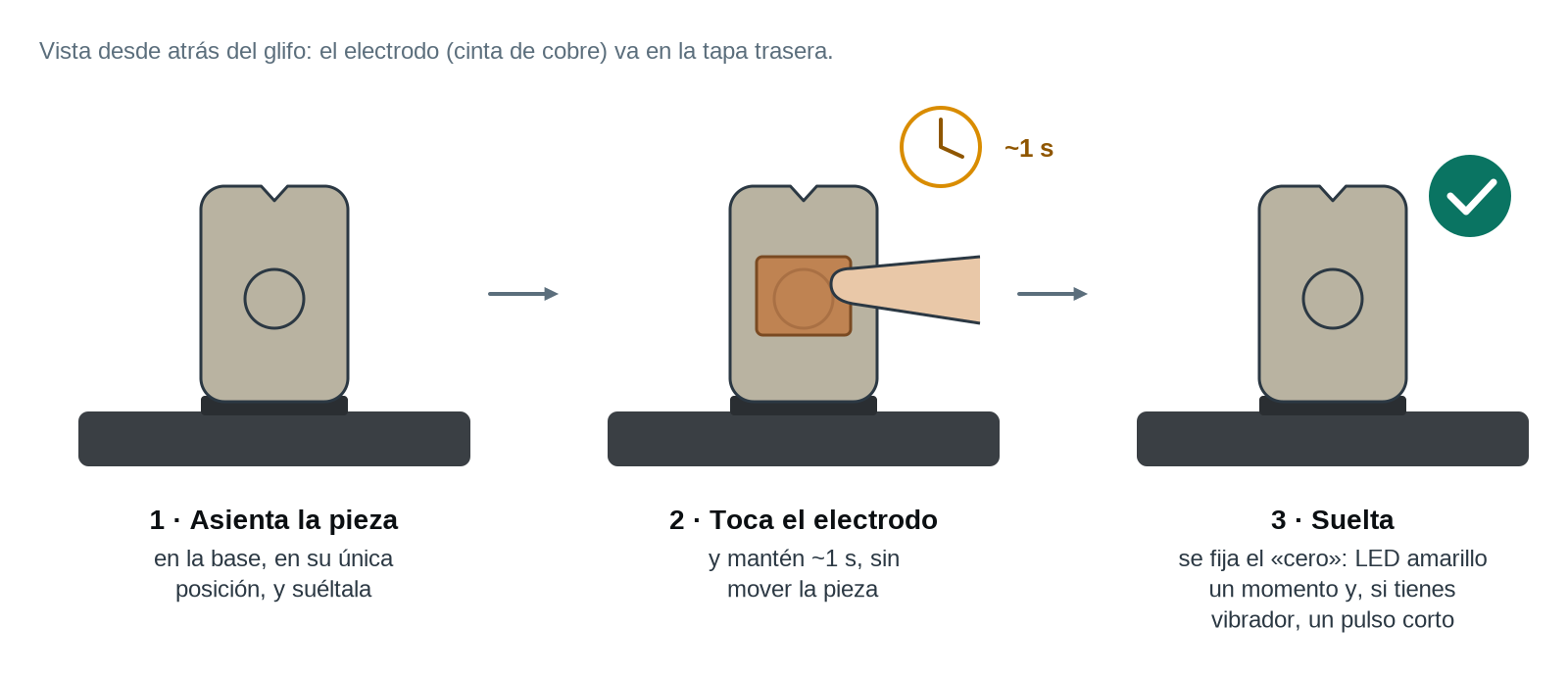 {#fig:calibrar}
- Asienta la pieza en la base. El glifo va de pie en la ranura; el vaso, en el rebaje circular. Cada uno entra en una sola posición.
- Suelta la pieza y espera a que quede quieta.
- Toca el electrodo con un dedo y mantenlo alrededor de 1 segundo.
- Suelta.
Resultado esperado: el LED se pone amarillo un momento. Si tienes vibrador, sientes un pulso corto. En el juego, si un acto esperaba la calibración, empieza.
En el simulador, el toque es la tecla T (o Enter para confirmar la espera). En el juego, tu base real es el pedestal donde reposa la pieza ([@fig:pedestal]).
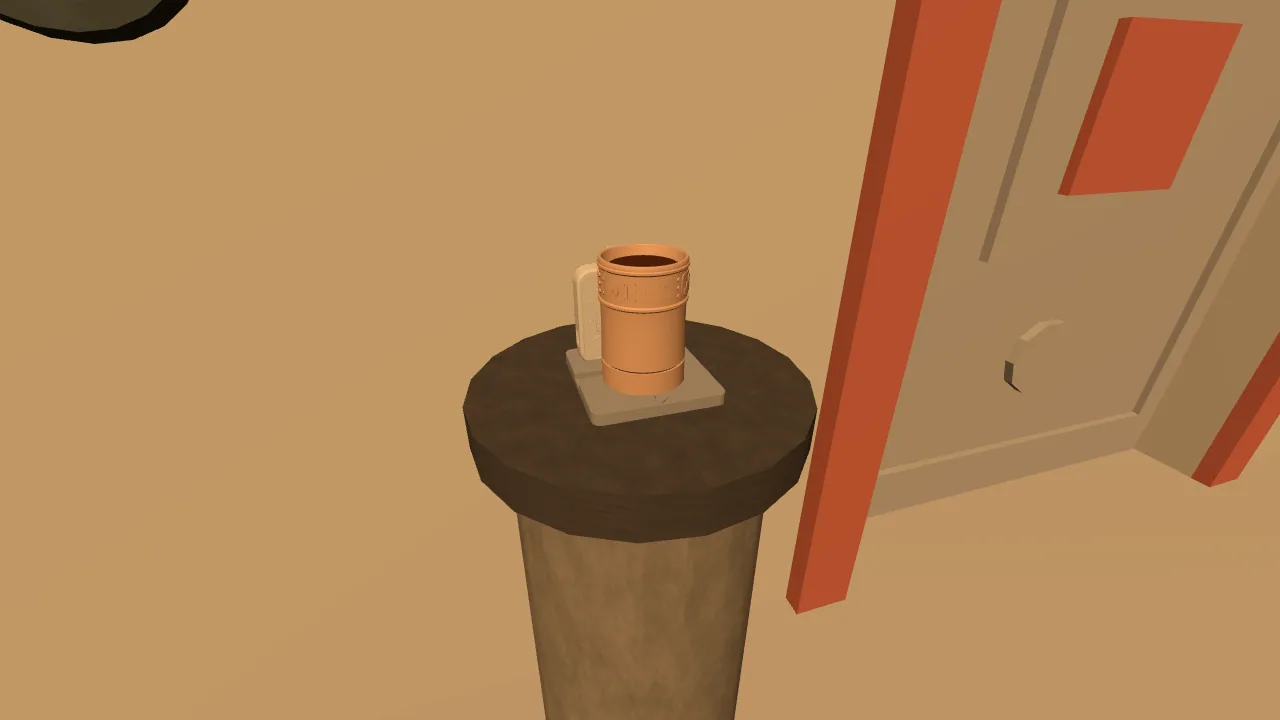 {#fig:pedestal}
Importante: no muevas la pieza mientras calibra. Si se mueve, el núcleo reintenta hasta tres veces; si sigue moviéndose, conserva la calibración anterior.
Cuándo recalibrar
- Al empezar los actos 2 y 3: el juego te lo pide con el texto «Deja la pieza en el pedestal y tócala para despertarla.»
- Después de pasar el núcleo de una pieza a otra.
- Si la pieza virtual apunta hacia otro lado aunque la real esté quieta en la base. El sensor no tiene brújula, así que el giro sobre la vertical se desvía poco a poco. Al dejar la pieza quieta cerca de la base, el juego corrige ese giro solo.
- Si la pieza se movió durante el arranque.
Otras formas de recalibrar: la tecla C en el juego, o el comando r en el Monitor Serie.
8. Juega «La entronización de Pakal»
Lakamha' (hoy Palenque, Chiapas). Fecha maya 9.9.2.4.8. K'inich Janaab' Pakal, de doce años, recibe el tocado de manos de su madre, Ix Sak K'uk'. Tú participas en tres actos, con las manos libres y la pieza real en la mano.
La sala y tus tres puntos
El juego te coloca en cada punto de la [@fig:sala]. Entre actos hay un fundido corto.
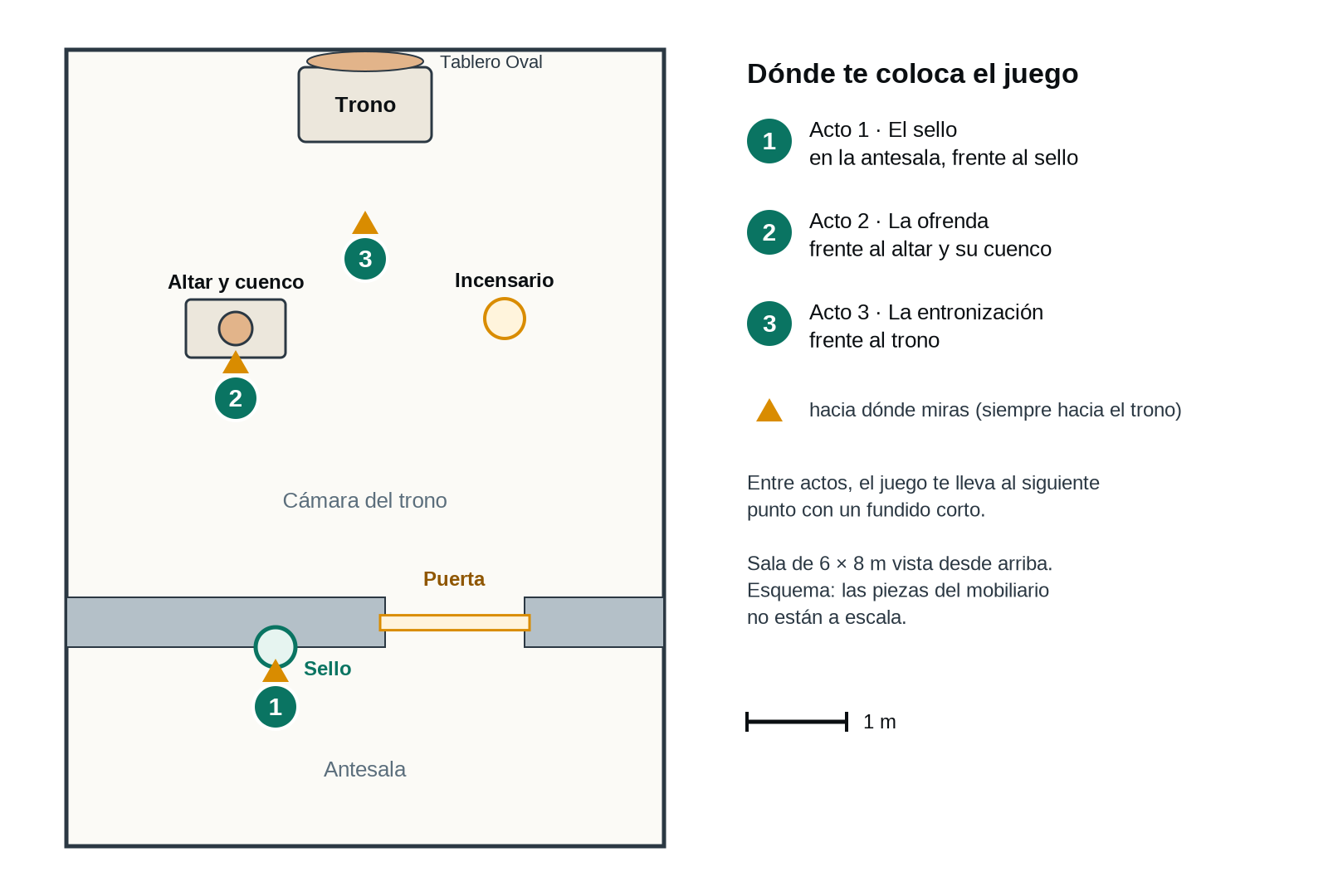 {#fig:sala}
En la PC
- Abre la escena y pulsa Play (capítulo 3).
- Si tienes el núcleo, conéctalo y calibra (capítulo 7). Si no, usa el simulador de teclado.
- Mueve la mano virtual con el cursor. La pieza toma la orientación del núcleo (o del simulador).
En el visor Meta Quest 3/3S
Pendiente de validar con hardware: nada de esta sección se ha probado en un visor. Los pasos de instalación son los generales de Meta y Android para apps de prueba.
Instala el APK
- Activa el modo desarrollador del visor. Se hace con tu cuenta de Meta, desde la app de Meta Horizon en tu teléfono.
- Conecta el visor a la PC con un cable USB.
- Ponte el visor y acepta el permiso de depuración USB.
- En la PC, abre una terminal en la carpeta donde está el APK.
- Escribe
adb install -r GlifoVR_prueba_v0.1.0.apky pulsa Enter. - Espera a que la terminal diga que terminó.
- Desconecta el cable.
Resultado esperado: GlifoVR aparece en la biblioteca del visor, entre las apps de origen desconocido.
Juega con el visor
- Conecta el visor a la misma red Wi-Fi que el núcleo (o a
GLIFO_VR). - Enciende el núcleo y calibra en la base.
- Abre GlifoVR en el visor.
- La primera vez, acepta el permiso de seguimiento de manos.
- Toma la pieza real con la mano. La posición la da tu mano; la orientación, el núcleo.
Resultado esperado: ves la sala, el rótulo del acto 1 y la pieza virtual en tu mano.
Importante: en el visor no hay teclado. Las teclas R, V, N y AvPág no están disponibles. El panel de diagnóstico se abre con el botón o gesto de menú de la mano izquierda. Al terminar, agita la pieza para reiniciar.
Consejo: también puedes jugar con el visor conectado a la PC por Link o Air Link. En Unity usa el menú GlifoVR ▸ Usar Quest 3 con Air Link y pulsa Play.
Acto 1 · El sello
El rótulo dice: «Lakamha', 9.9.2.4.8. Un sello cierra la sala del trono. Toma el glifo del pedestal.» La silueta verde del sello te marca la orientación correcta ([@fig:acto1]).
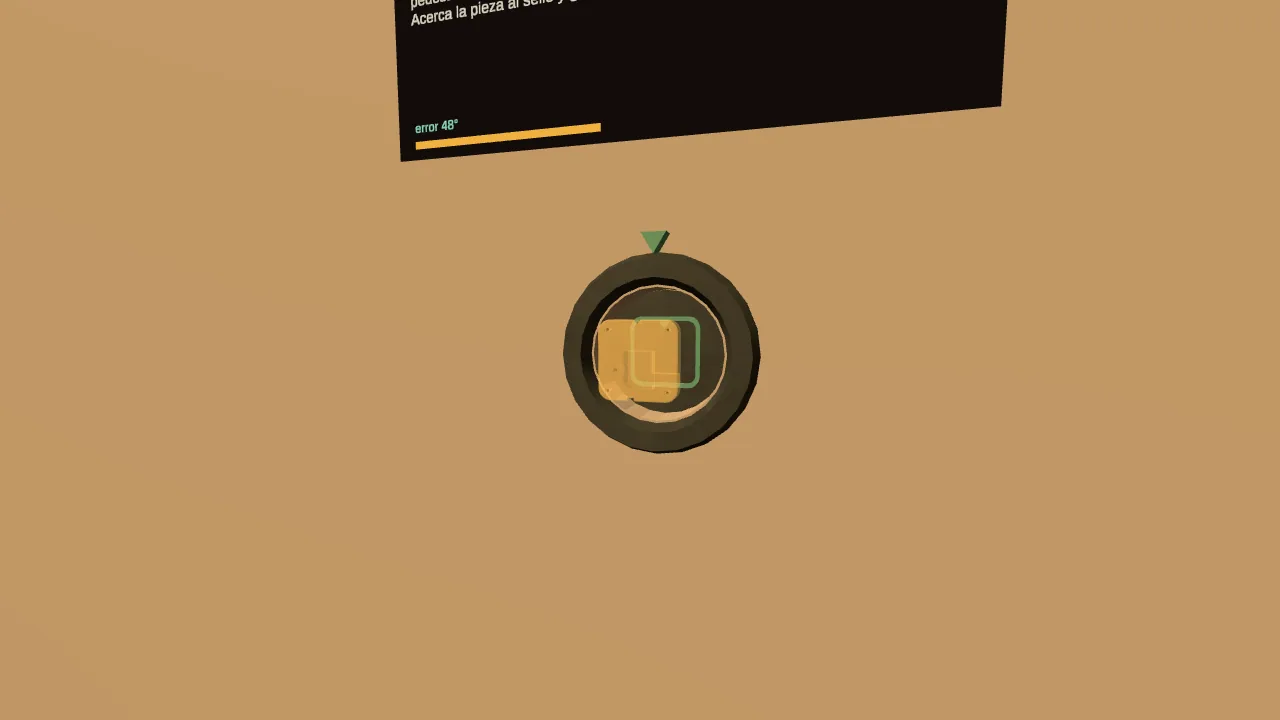 {#fig:acto1}
- Toma el glifo de la base.
- Acércalo al sello del muro (a menos de unos 25 cm).
- Gíralo hasta que su relieve coincida con la silueta.
- Sostenlo así alrededor de 1 segundo.
Resultado esperado: el sello brilla más conforme te acercas a la orientación correcta. Dentro del margen, la pieza vibra con pulsos cortos. Al lograrlo, el sello se ilumina, la puerta se desliza y sientes una vibración larga.
Entre actos
El rótulo dice: «Deja la pieza en el pedestal y tócala para despertarla.»
- Devuelve la pieza a la base.
- Si usas dos piezas, pasa el núcleo del glifo al vaso y deja el vaso en la base.
- Toca el electrodo alrededor de 1 segundo.
Resultado esperado: empieza el acto siguiente. Mientras esperaba, el rótulo te dijo qué es ahora la pieza; por ejemplo, «La pieza es ahora: vaso de cacao».
Acto 2 · La ofrenda
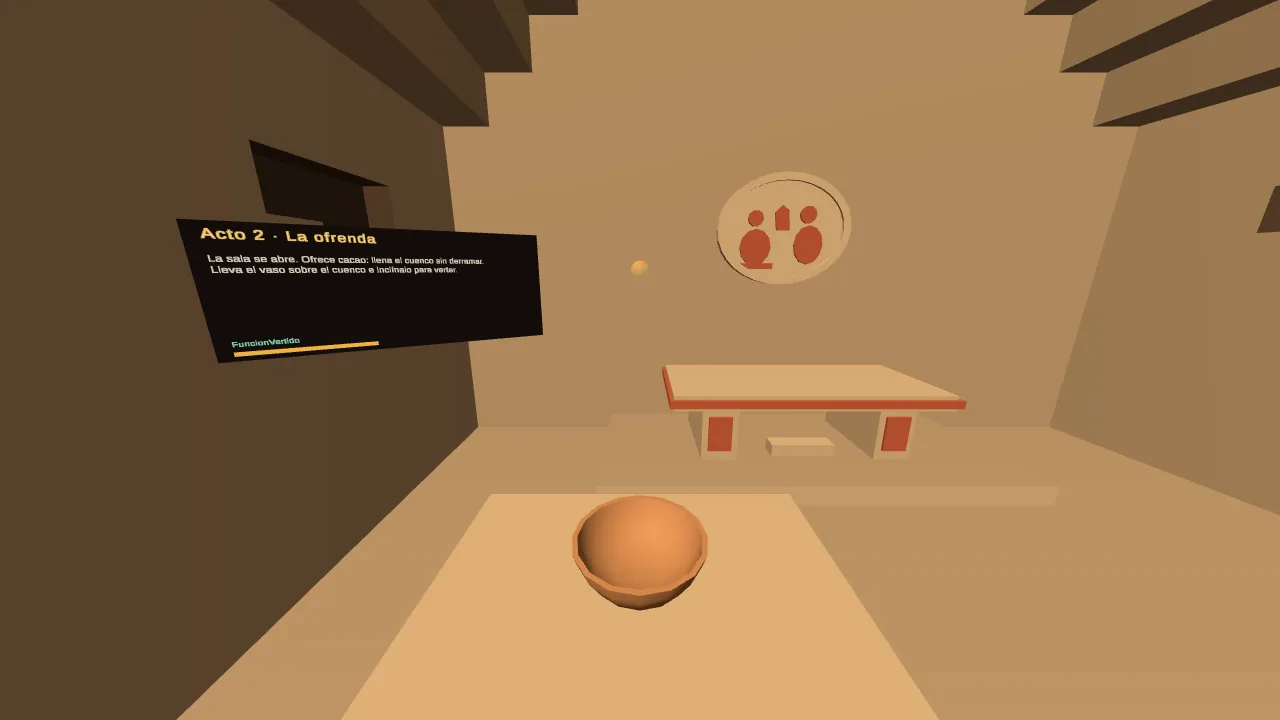
El rótulo dice: «La sala se abre. Ofrece cacao: llena el cuenco sin derramar.» El cuenco queda frente a ti ([@fig:acto2]).
 {#fig:acto2}
- Si quieres, agita el vaso para espumar el cacao.
- Lleva el vaso sobre el cuenco.
- Inclínalo despacio. Empieza a verter a unos 50°; si bajas de unos 40°, deja de verter.
- Llena el cuenco sin derramar más de un tercio.
Resultado esperado: sale un chorro que crece con la inclinación. Al llenarse el cuenco, el incensario se enciende y la pieza vibra. La línea de detalle muestra la inclinación, los mililitros en el cuenco y los derramados.
Si derramas de más, el vaso se vuelve a llenar, el cuenco se vacía y puedes intentarlo otra vez.
Acto 3 · La entronización
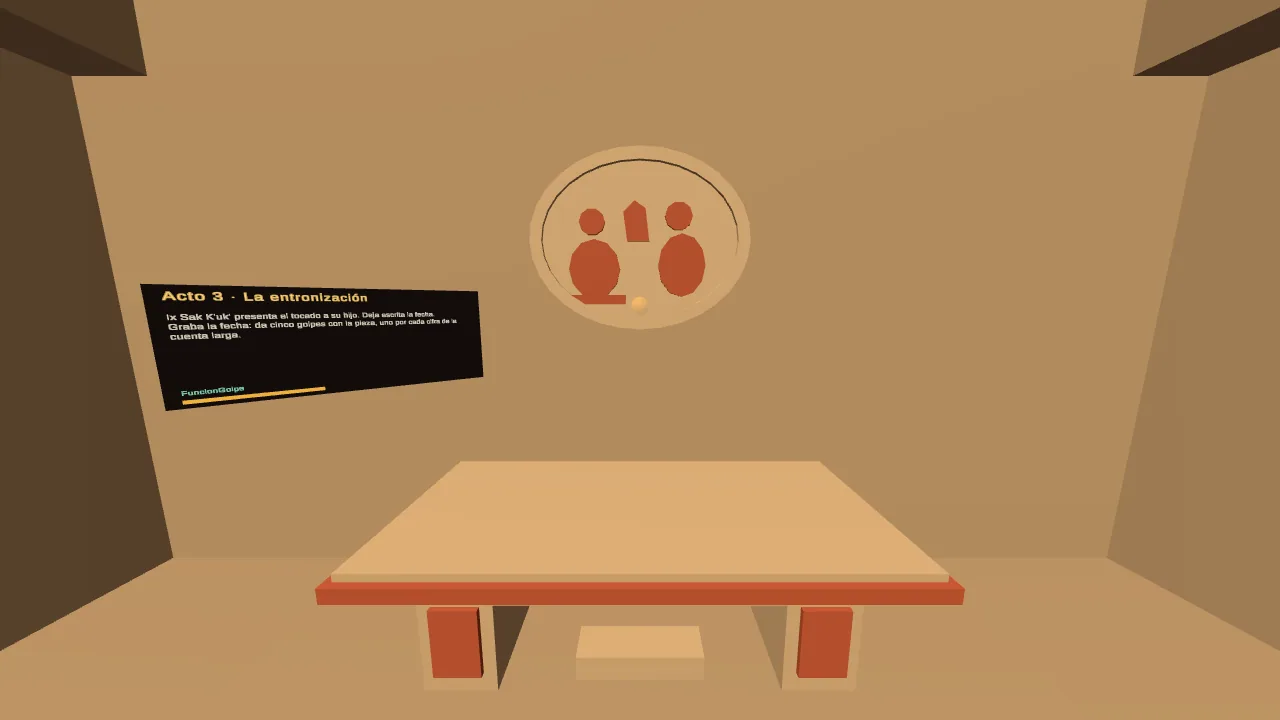
El rótulo dice: «Ix Sak K'uk' presenta el tocado a su hijo. Deja escrita la fecha.» La pieza es ahora un cincel ([@fig:acto3]).
 {#fig:acto3}
- Toca el electrodo para despertar la pieza.
- Da cinco golpes secos con la pieza sobre la base, uno por cada cifra de la fecha.
- Espera un instante entre golpe y golpe.
Resultado esperado: con cada golpe aparece una cifra labrada (9, 9, 2, 4, 8), la pieza vibra y el tocado sube. Al final aparece «9.9.2.4.8 5 Lamat 1 Mol», la fecha «26 de julio de 615 d. C. (calendario juliano, correlación 584285)» y los créditos.
Para volver a empezar: agita la pieza o pulsa R. En el simulador, cada golpe es la tecla G.
Precaución: golpea suave y solo sobre la base apoyada en una mesa firme. Nunca contra personas, paredes ni el visor.
Variante «un solo objeto»
Toda la experiencia con el vaso, sin cambiar el núcleo de pieza. En la PC, pulsa V para cambiar de variante (la ceremonia vuelve a empezar).
| Acto | La pieza es | Qué haces | En el simulador |
|---|---|---|---|
| 1 · El sello | Sello cilíndrico | Apoya el vaso en el hueco del sello y gíralo sobre su eje media vuelta, siempre hacia el mismo lado. Oirás un clic cada 30°. | Con el vaso de pie, J o L |
| 2 · La ofrenda | Vaso de cacao | Igual que en la variante de dos piezas. | I para inclinar |
| 3 · La entronización | Brasero de mano | Presenta el brasero ante el trono: sostenlo derecho y quieto unos 3 segundos. | B para enderezar, y no toques nada |
Vibraciones y rótulos
Las vibraciones solo se sienten si armaste el vibrador opcional.
| Cuándo | Vibración |
|---|---|
| La pieza cambia de rol | Un pulso |
| Acto 1: estás dentro del margen | Pulsos cortos repetidos |
| Sello cilíndrico: cada 30° de giro | Un clic muy corto |
| Cada golpe contado | Un pulso corto |
| Logras la llave, el vertido, la agitación, la perilla o el nivelado | Un pulso largo |
| Termina una calibración | Un pulso corto (lo manda el núcleo) |
El rótulo de cada acto tiene un título, un texto, una línea de detalle y una barra de progreso. Además:
- Si pasan 20 segundos sin avanzar, aparece una Pista.
- Si el juego deja de recibir datos, la línea de detalle dice «SIN SEÑAL del objeto».
- Al lograr el acto, dice «¡Logrado!».
Qué es histórico y qué es licencia artística
Documentado: la fecha 9.9.2.4.8 5 Lamat 1 Mol; que Pakal tenía doce años; que su madre, Ix Sak K'uk', le presenta el tocado, como muestra el Tablero Oval del Palacio de Palenque.
Licencias de diseño: el sello giratorio, la ofrenda de cacao, el incensario que se enciende y el «tallado» de la fecha con cinco golpes son mecánicas de juego. La sala se inspira en la Casa E del Palacio, construida décadas después. El glifo y el vaso son diseños estilizados originales, no reproducciones epigráficas. No se sabe en qué edificio ocurrió la entronización ni cómo fue el ritual paso a paso.
La fecha occidental depende de la correlación y del calendario. El juego usa «26 de julio de 615 d. C.» en calendario juliano; otras fuentes dan el 27 de julio (calendario gregoriano).
9. Un objeto, muchas funciones
Una función es una forma de usar la pieza. Un rol es la identidad que tiene la pieza en un momento: cómo se ve en el juego y qué funciones tiene activas. La misma pieza física puede tener varios roles durante la partida.
Las siete funciones
| Función | Qué haces con la pieza |
|---|---|
| Llave | La giras hasta una orientación exacta y la sostienes |
| Vertido | La inclinas para verter un líquido virtual |
| Agitar | La sacudes |
| Perilla | La giras sobre su eje hasta cierto ángulo |
| Golpe | Das golpes secos |
| Apuntar | La apuntas hacia un blanco y la sostienes |
| Nivelar | La sostienes derecha y quieta |
Los roles de la experiencia
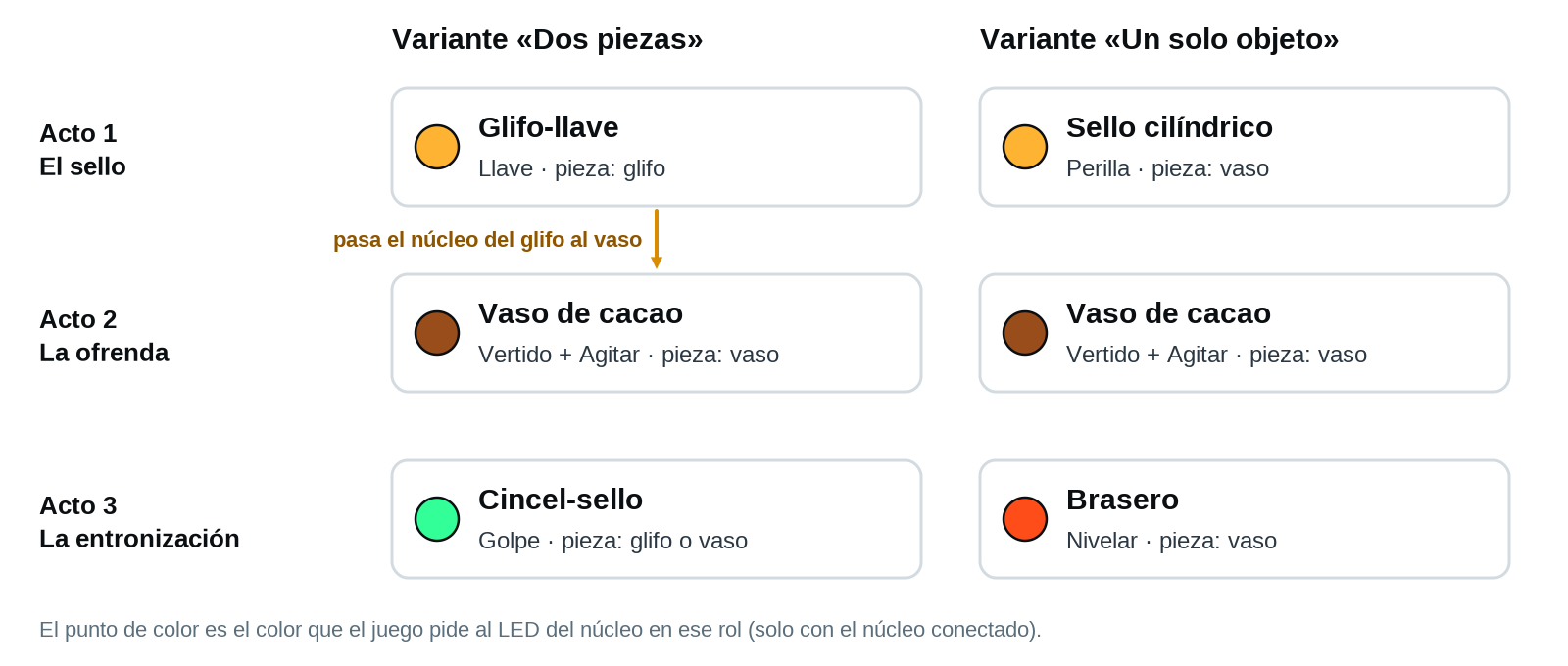
La [@fig:roles] muestra qué rol tiene la pieza en cada acto, y la [@tab:roles] el color que el juego pide al LED en cada uno.
 {#fig:roles}
Tabla: Roles de la experiencia de Pakal. {#tab:roles}
| Rol | Se ve como | Funciones | LED | Dónde |
|---|---|---|---|---|
| Glifo-llave | Glifo | Llave | [[#FFB333]] | Dos piezas, acto 1 |
| Vaso de cacao | Vaso | Vertido y agitar | [[#994D1A]] | Ambas variantes, acto 2 |
| Cincel-sello | Cincel | Golpe | [[#33FF99]] | Dos piezas, acto 3 |
| Sello cilíndrico | Vaso en piedra oscura | Perilla | [[#FFB333]] | Un solo objeto, acto 1 |
| Brasero | Vaso en rojo | Nivelar | [[#FF4D1A]] | Un solo objeto, acto 3 |
El juego acepta la pieza con cualquier identificador. Por eso puedes recorrer toda la demostración con un solo objeto físico: lo que cambia es el rol virtual.
Cómo cambiar de rol
- Solo: en cada acto, el juego pone el rol que toca.
- A mano, en la PC: pulsa N para pasar al siguiente rol.
Resultado esperado: al cambiar de rol hay un destello y un sonido, la pieza vibra una vez y el LED del núcleo toma el color del rol nuevo. El nuevo rol conserva la calibración.
Crear roles nuevos se hace en Unity, con el componente ObjetoMultifuncion (Manual técnico).
10. Vuelve tangible tu propio modelo
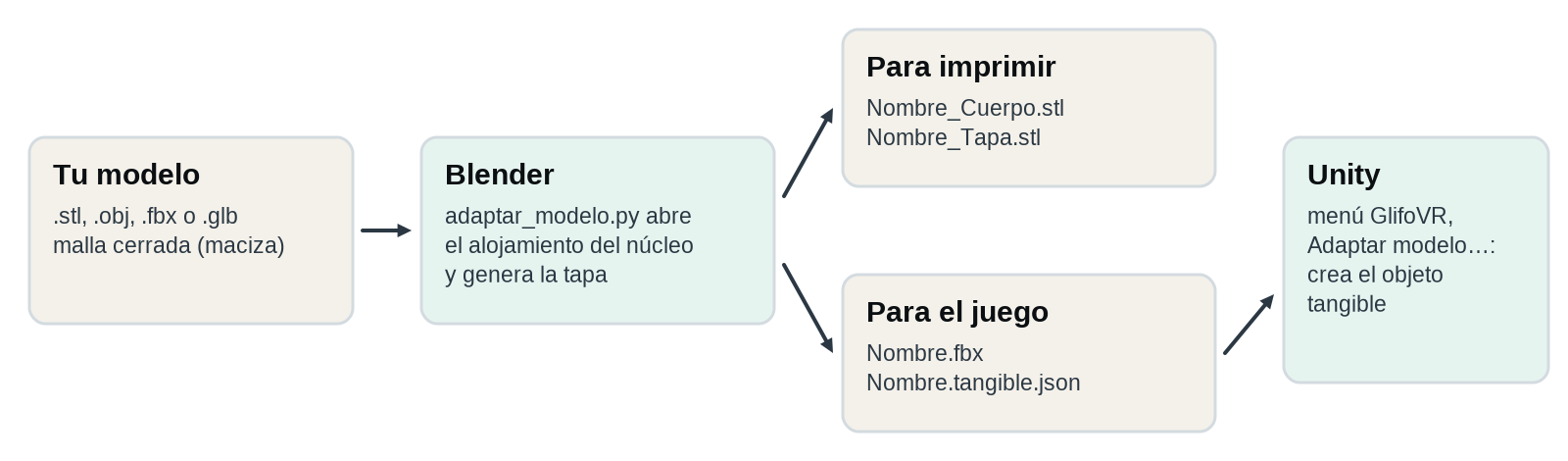
Cualquier modelo 3D puede alojar el núcleo. Son dos pasos: Blender le abre el hueco y Unity crea el objeto para el juego ([@fig:adaptar]).
Pendiente de validar con hardware: el flujo se probó por computadora con un cincel de ejemplo. Ninguna pieza adaptada se ha impreso todavía.
 {#fig:adaptar}
Antes de empezar
☐ Blender 5.2.
☐ Tu modelo en .stl, .obj, .fbx o .glb, como una malla cerrada (maciza, sin agujeros).
☐ Espacio para el núcleo: el cartucho mide 31.2 × 41.4 × 15.6 mm. Con holgura y pared, tu modelo necesita por dentro un hueco libre de 35.8 × 46.0 × 20.2 mm.
Paso 1 · En Blender: abre el alojamiento
- Copia tu modelo a la carpeta
Blenderdel proyecto (en el kit abierto:blender/). - Abre PowerShell en esa carpeta.
- Escribe este comando (cambia la ruta de Blender si tu instalación es otra) y pulsa Enter:
& "C:\Program Files\Blender Foundation\Blender 5.2\blender.exe" `
  --background --factory-startup --python adaptar_modelo.py -- `
  --entrada mi_modelo.stl --nombre MiObjeto --alto-mm 120 `
  --eje-insercion=-Z --girar-nucleo 0 --pos-nucleo auto
Espera a que termine.
Importante: escribe
--eje-insercion=-Z(pegado, con=). Si dejas un espacio entre la opción y-Z, el script se detiene conexpected one argument. Ese mensaje es el formato del argumento, no que el núcleo no quepa. Como-Zes el valor por omisión, también puedes quitar esa opción.
| Opción | Para qué |
|---|---|
--entrada | Tu modelo |
--nombre | El nombre de las piezas que se crean |
--alto-mm | La altura final del modelo, en milímetros |
--eje-insercion | La cara por donde entra el cartucho. Si la forma lo permite, usa la de arriba |
--girar-nucleo | Gira el cartucho (en grados) para elegir por qué lado sale el cable USB |
--pos-nucleo | auto busca el lugar más profundo donde cabe el núcleo |
Resultado esperado: el script crea MiObjeto_Cuerpo.stl y MiObjeto_Tapa.stl en Modelos\STL, MiObjeto.fbx y MiObjeto.tangible.json en Modelos\FBX, y dos vistas previas en Modelos\Previews (como la de la [@fig:cincel]).
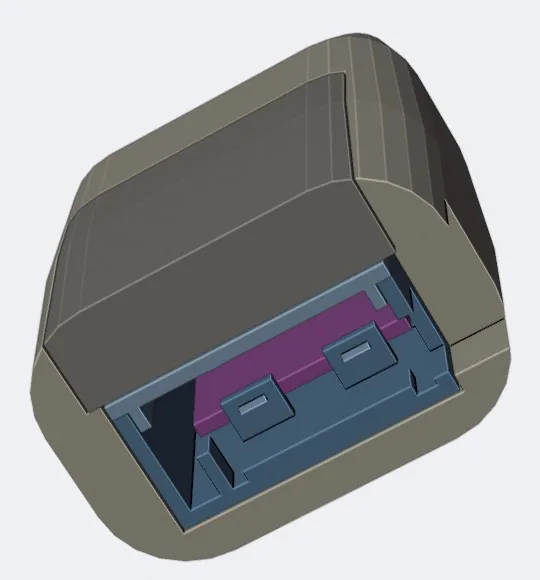 {#fig:cincel}
Si el núcleo no cabe
El script se detiene y te dice la escala mínima y el --alto-mm con el que debes volver a ejecutarlo. Ejemplo real: el cincel a 70 mm no cabía y el script respondió «Escala mínima ≈ ×1.65, usa --alto-mm 116».
- Lee el valor de
--alto-mmque te propone. - Vuelve a ejecutar el comando con ese valor.
| Código de salida | Qué pasó | Qué hacer |
|---|---|---|
| 2 | El núcleo no cabe (o, si el mensaje dice expected one argument, una opción mal escrita) | Usa el --alto-mm que propone el mensaje; o corrige la opción (--eje-insercion=-Z) |
| 1 | Formato no admitido, archivo sin mallas o eje no válido | Revisa lo que escribiste en el comando |
| 3 | El modelo no es una malla cerrada | Repáralo en Blender y vuelve a exportarlo |
| 4 | La resta no dejó piezas cerradas | Remalla el modelo; o mueve un poco el núcleo; o cambia --eje-insercion o --girar-nucleo |
Paso 2 · En Unity: crea el objeto tangible
- Copia
MiObjeto.fbxyMiObjeto.tangible.jsona la carpetaAssets/GlifoVR/Modelos/del proyecto. - Abre el menú GlifoVR ▸ Adaptar modelo…
- En Modelo (FBX o prefab), elige tu FBX.
- En Funciones, marca las que quieras (Llave, Vertido, Agitar, Perilla, Golpe, Apuntar, Nivelar).
- En Id de firmware, deja 0 (acepta cualquier núcleo).
- Pulsa Crear objeto tangible.
Resultado esperado: se crean Tangible_MiObjeto.prefab y Perfil_MiObjeto.asset en Assets/GlifoVR/Tangibles/. El JSON le dice a Unity dónde y cómo va el núcleo dentro de tu modelo.
Para ponerlo en una escena y darle un papel en la partida, sigue el Manual técnico.
Imprime tu modelo
- El cuerpo sale con la boca del alojamiento hacia arriba; la tapa, con su cara plana sobre la cama.
- Según su forma, tu modelo puede necesitar soportes por fuera.
- La tapa entra a presión. Si queda floja, un punto de pegamento o cinta.
11. Cuidados y seguridad
GlifoVR es un prototipo sin evaluación de seguridad ni certificaciones. Estas recomendaciones son de sentido común.
Alimentación y calor
- Alimenta el núcleo solo con un power bank o la PC por USB-C.
- No conectes baterías LiPo. El cartucho deja espacio para una, pero la alimentación por batería no está implementada.
- La placa trabaja dentro de una pieza de plástico cerrada. Su temperatura no se ha medido: si notas la pieza caliente, desconéctala.
- El PLA se deforma con el calor. No dejes las piezas al sol ni dentro de un coche.
- Desconecta el power bank al terminar.
Piezas pequeñas y niños
- El núcleo, los tornillos y la cinta de cobre son piezas pequeñas. Mantenlos lejos de niños pequeños.
- GlifoVR no es un juguete y no se ha evaluado para uso infantil. Si lo usa un niño, debe estar con un adulto todo el tiempo.
Con el visor puesto
- Juega en un espacio despejado: sin muebles, mascotas ni personas cerca. Configura el límite de juego de tu visor.
- Cuida que el cable USB de la pieza no te enrede.
- En el acto 3, golpea suave y solo sobre la base apoyada en una mesa firme.
- Si te mareas, quítate el visor y descansa.
El vaso no es para líquidos
El vaso es una pieza de juego con electrónica en el fondo. No le pongas agua, cacao ni ningún líquido, y no lo uses para comer ni beber.
Limpieza
- Desconecta el power bank.
- Saca el núcleo de la pieza.
- Limpia la pieza con un paño seco o apenas húmedo.
- Nunca sumerjas el núcleo ni lo mojes.
12. Si algo no funciona
Busca tu síntoma en la [@tab:problemas]. En cada uno, prueba primero lo que va primero: es lo más probable.
Tabla: Síntomas y qué hacer, de lo más a lo menos probable. {#tab:problemas}
| Síntoma | Qué hacer |
|---|---|
| La pieza virtual no se mueve con el teclado | 1) Haz clic dentro de la vista del juego. 2) Revisa que el juego esté en Play. 3) Si un núcleo real está transmitiendo, el simulador se calla: es normal. |
| LED rojo fijo | El núcleo no encuentra el sensor. 1) Revisa VCC, GND, SDA y SCL. 2) Revisa que AD0 vaya a GND. 3) Revisa las soldaduras. El Monitor Serie dice «Sensor no responde en 0x68». |
| LED azul y después magenta | No encontró tu red. 1) Revisa el nombre y la clave en secretos.h. 2) Usa una red de 2.4 GHz. 3) O conecta la PC a GLIFO_VR. |
| LED cian que nunca pasa a verde | El juego no le habla. 1) Pon la PC en la misma red. 2) Pulsa Play. 3) Permite UDP 4210 en el cortafuegos. 4) Cierra el monitor de Python si está abierto. |
| LED rojo parpadeando | Perdió el Wi-Fi. Acércate al router o reinicia la placa. |
| El rótulo dice «SIN SEÑAL del objeto» | 1) Revisa que el power bank tenga carga. 2) Revisa el color del LED. 3) Revisa la red. |
| La pieza virtual apunta a otro lado o gira sola poco a poco | Recalibra en la base: toque de 1 s, tecla C o comando r. |
| La pieza se ve girada al revés o en otro eje | Escribe i en el Monitor Serie y revisa el montaje. Si no dice +x +y +z, escribe m +x +y +z. |
| El toque no responde | 1) Escribe t en el Monitor Serie sin tocar el electrodo. 2) Si lo cubriste más de 10 s, suelta y toca de nuevo. 3) Revisa el cable del electrodo. |
| El toque se activa solo | Escribe t sin tocar el electrodo. Al encender, no lo toques. |
| No vibra | 1) El vibrador es opcional: revisa que lo hayas armado. 2) Pruébalo con v. 3) Revisa su circuito. |
| La calibración no se completa | La pieza se movió. Déjala quieta en la base y vuelve a tocar. |
| Los golpes no se cuentan | Da golpes cortos y secos, con una pausa entre uno y otro. El umbral es un valor de partida. |
| No sale el cacao | Inclina más el vaso (más de unos 50°) y pon la boca sobre el cuenco. |
| Arduino IDE no carga el programa | 1) Usa un cable USB-C de datos. 2) Elige ESP32S3 Dev Module. 3) Pon USB CDC On Boot: Enabled. 4) Elige el puerto correcto. |
| El Monitor Serie no muestra nada | Ponlo a 115200 y revisa USB CDC On Boot: Enabled. |
| El cartucho no entra | Gíralo: la esquina recortada solo entra de una manera. Si aun así no entra, hay que subir la holgura (Manual técnico). |
| No encuentro GlifoVR en el visor | Búscalo entre las apps de origen desconocido y revisa el modo desarrollador. |
| El visor no sigue mis manos | Acepta el permiso de seguimiento de manos al abrir la app. |
Qué datos reunir para pedir ayuda
Antes de pedir ayuda, junta esto:
☐ Qué camino seguías (A, B o C) y en qué paso del manual ibas.
☐ El color del LED y si parpadea.
☐ El texto del Monitor Serie al arrancar, y lo que responde el comando i.
☐ La placa y el módulo de sensor que usas (por ejemplo, GY-6500), y la versión del soporte esp32.
☐ Una captura del panel de diagnóstico (Tab).
☐ Si puedes, un registro: F9 en el juego, o, desde la carpeta del kit abierto, python herramientas/monitor_udp.py --csv prueba.csv --duracion 60 (en Proyecto_GlifoVR: Herramientas\monitor_udp.py).
☐ Fotos de tu cableado y de cómo quedó el núcleo dentro de la pieza.
El kit abierto explica cómo reportar resultados y errores en su archivo CONTRIBUTING.md.
13. Preguntas frecuentes y referencias
Preguntas frecuentes
¿Necesito un visor para probar GlifoVR? No. El camino A funciona en la PC con teclado y ratón.
¿Necesito imprimir algo para empezar? No. Imprime cuando quieras pasar al camino B.
¿Necesito un núcleo para cada pieza? No. Un solo núcleo pasa de una pieza a otra. La variante «un solo objeto» ni siquiera lo cambia de pieza.
¿Sabe dónde está la pieza en el cuarto? No. El sensor mide orientación y gestos. La posición la da tu mano en el visor, o el cursor en la PC.
¿Qué tan rápido responde? No se ha medido con el hardware real. En el simulador, los datos llegan unas 100 veces por segundo.
¿Funciona con otros visores o motores de juego? Solo se ha hecho para Unity, en PC y Meta Quest 3/3S, y en el visor aún no se ha validado. El formato de los datos está documentado en el kit para quien quiera usarlo en otro motor.
¿Por qué una red de 2.4 GHz? La placa ESP32-S3 no ve redes de 5 GHz.
¿Cuánto dura la batería? No hay batería. El núcleo usa un power bank por USB-C.
¿Los glifos son auténticos? No. Son diseños estilizados originales, inspirados en el signo pakal (escudo) y en los vasos cilíndricos mayas.
Glosario mínimo
| Término | Qué significa |
|---|---|
| APK | El archivo de instalación de una app de Android; el visor Quest usa Android. |
| Calibrar | Fijar la pose de reposo de la pieza (el «cero»). |
| Deriva | Desvío lento del giro sobre la vertical, porque el sensor no tiene brújula. |
| Electrodo táctil | La cinta de cobre que detecta tu dedo. |
| ESP32-S3 SuperMini | La placa pequeña con Wi-Fi que va en el núcleo. |
| FBX / STL | Formatos de modelo 3D: FBX para el juego, STL para imprimir. |
| Malla cerrada | Un modelo 3D sin agujeros, como un objeto macizo. |
| Modo desarrollador | Ajuste del visor que permite instalar apps de prueba. |
| Monitor Serie | La ventana de Arduino IDE donde la placa escribe mensajes y recibe comandos. |
| Punto de acceso | La red Wi-Fi propia que crea la placa: GLIFO_VR. |
| Sensor inercial (IMU) | El sensor de movimiento: mide giros y aceleración en tres ejes. |
| UDP | La forma en que viajan los datos por la red, en paquetes pequeños. |
Licencias
Código bajo MIT; modelos 3D y documentación (incluido este manual) bajo CC BY 4.0; hardware bajo CERN-OHL-P v2. El nombre y el logotipo de GlifoVR son marcas reservadas y no quedan cubiertos por esas licencias.
Créditos
GlifoVR es un producto de Meztli Ocelotl S.A.S. de C.V. (Metepec, México). Diseño y desarrollo del prototipo: Yoed Eliel Álvarez Jiménez. La experiencia «La entronización de K'inich Janaab' Pakal» es una recreación libre con fines educativos, basada en el Tablero Oval del Palacio de Palenque. La Zona Arqueológica de Palenque es patrimonio cultural de México y Patrimonio Mundial (UNESCO); este proyecto no tiene relación con las instituciones que la custodian. Tipografías: Space Grotesk, Inter y JetBrains Mono, bajo SIL Open Font License 1.1.